

지금 쓸 수 있는 트립닷컴 혜택

호텔 5% 할인코드
온라인 사전결제(지금결제) 호텔 대상
원화(KRW) 결제 시
최대 15,000원 할인
아이디당 10회
기간: 2026.10.01 ~ 10.31최근 사용: 오늘195회 사용호텔 12% 할인코드
전세계 호텔 대상
기간: 2026.10.01 ~ 10.31최근 사용: 오늘358회 사용항공권 3% 할인코드
전세계 항공권 대상
원화(KRW) 결제 시
최대 12,000원 할인
아이디당 10회
기간: 2026.10.01 ~ 10.31최근 사용: 오늘337회 사용트립닷컴 할인 알림
할인이 시작되면 카톡으로 알려드려요
트립닷컴 예약 방법 총정리
트립닷컴 예약은 앱·웹 모두 5단계 내에 완료되며, 앱으로 예약하면 평균 3~10% 추가 할인을 받을 수 있습니다. 상품·카드사·시즌에 따라 할인율과 결제 통화는 달라질 수 있습니다.
이 글에서 아래 내용을 한 번에 확인할 수 있습니다.
- 트립닷컴 회원가입 및 로그인 혜택
- 호텔·항공권·투어 예약 흐름
- 영문명 입력 등 실수 방지 포인트
- 할인코드·Trip Coins 적용 방법
트립닷컴 예약 전 핵심 확인사항
트립닷컴은 앱과 웹 가격이 다르며, 동일 상품이라도 앱 전용 특가 / 신규 회원 할인이 별도로 존재합니다.
👉 특히 아래 4가지는 예약 전 반드시 확인해야 합니다.
- 앱 로그인 상태 예약 → 가장 저렴한 가격 적용
- 항공권·호텔 영문명 입력 → 여권과 100% 일치 필수
- 할인코드 입력 위치 → 결제 직전 입력란
- Trip Coins 사용 여부 → 결제 단계에서 체크 시 자동 차감
⚡ 트립닷컴 예약 핵심 요약
- 앱 예약이 가장 저렴: 평균 3~10% 추가 할인
- 신규 회원 할인: 항공권 최대 21,000원 / 호텔 최대 10%
- 영문명 입력은 여권과 완전히 동일해야 함
- 원화(KRW) 결제 시 3~8% 수수료 발생 가능
- 예약 완료는 확정 이메일 수신 후 기준
- Trip Coins 100개 ≈ $1 (약 1,500원)
트립닷컴 예약 단계별 안내
트립닷컴은 예약 자체는 간단하지만, 조건에 따라 가격과 환불 여부가 달라집니다.
① 트립닷컴 회원가입·로그인
비회원 예약도 가능하지만, 회원 상태에서 예약하는 것이 가격·관리 모두 유리합니다.
회원가입 방법
- 앱 가입 (신규 회원 할인 자동 적용)
- 이메일 가입 (이메일 + 비밀번호 + 인증 코드)
- SNS 연동 (카카오 / 구글 / 애플 / 페이스북)
로그인 상태 유지 시 장점
- 회원 등급 할인 자동 적용
- Trip Coins 결제 시 사용 가능
- 예약 내역 자동 관리
- 동일 상품도 비회원 대비 10~20% 저렴한 경우 많음
비회원 예약 시 주의사항
- 예약 확정 이메일 반드시 보관
- 예약 번호 별도 저장 필요
- 할인·포인트 적립 적용 불가
- 고객센터 문의 시 예약번호 필요
②-1 트립닷컴 호텔 예약
호텔 예약은 가장 간단하지만, 환불 조건 확인이 중요합니다.
예약 흐름
- 호텔 검색 → 날짜 / 인원 선택
- 필터 적용 (가격, 평점, 위치)
- 객실 선택 → 요금제 확인
- 예약 정보 입력 → 결제
호텔 예약 시 확인할 사항
- 무료 취소 여부 (환불 가능 여부)
- 조식 포함 여부
- 리조트 피 / 도시세 (현지 추가 비용)
- 침대 구성 (인원 맞는지 확인)
②-2 트립닷컴 항공권 예약
항공권은 호텔보다 한 단계 더 주의가 필요해요. 한 글자만 틀려도 탑승 자체가 거부될 수 있기 때문이에요.
항공권 예약 핵심
- 출발 2~3주 전 예약 시 평균 가격 가장 낮음
- 특가 항공권은 수하물 포함 여부 확인 필수
- 좌석 지정은 체크인 시 무료 가능
탑승객 정보 입력
- 영문 성(Family Name) / 이름(Given Name)
- 성별 / 생년월일 (여권 기재 일자)
- 여권 번호·만료일·발행국
- 국적
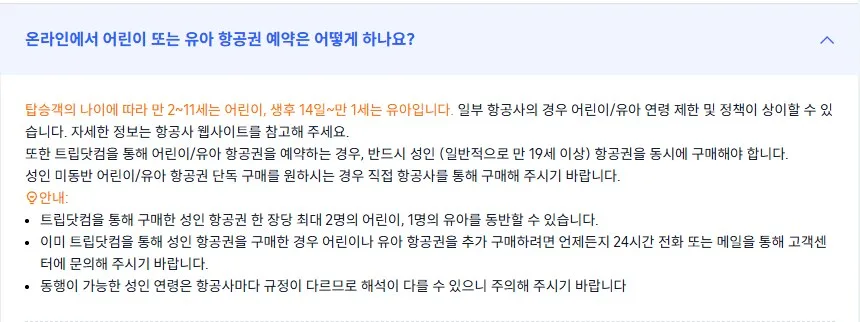
부가 옵션 확인
- 수하물 추가: 특가 항공권은 위탁수하물 별도 구매 필요
- 좌석 지정: 미리 지정하면 수수료 발생 가능, 체크인 시 무료 지정 가능
- 기내식 사전 예약: 특수식(비건·할랄 등) 필요 시 사전 신청
- 여행자 보험: 결제 단계에서 추가 가능
②-3 트립닷컴 투어·티켓 예약
트립닷컴에서는 투어·티켓·교통패스·공항픽업·eSIM까지 한 번에 예약할 수 있어요.
카테고리별 특징
- 현지 투어: 한국어 가이드 가능 여부 확인
- 티켓: 지정일 티켓 vs 플렉서블 티켓 구분 필요
- 교통패스: JR Pass·Klook Pass 등 — 사용 시작 후 환불 불가
- 공항 픽업·샌딩: 항공편 번호 입력 필수
- eSIM·유심: 사용 개시 후 환불 불가
투어 예약 입력 항목
- 대표 예약자 이름·이메일·휴대폰
- 이용자 전원 이름(투어마다 다름)
- 호텔 픽업 장소(해당 투어일 때)
- 특별 요청: 식이 제한, 휠체어, 아동용 시트 등
③ 트립닷컴 결제 단계
예약 마지막 단계이자 할인 적용이 결정되는 구간입니다.
결제 전 체크
- 최종 금액 (세금 포함 여부 확인)
- 결제 통화 (USD 권장)
- 할인코드 입력
- Trip Coins 적용
할인코드와 결제 통화만 제대로 설정해도 최종 가격이 달라집니다.
결제 완료 후 확인
- 예약 확정 이메일 수신
- 앱 내 예약 내역 확인
- 항공권은 e-ticket / PNR 확인
트립닷컴 이용 시 자주 발생하는 문제 해결
트립닷컴은 구조가 단순하지만, 일부 상황에서는 예약·결제 오류가 발생할 수 있습니다.
아래 내용을 확인하면 문제를 빠르게 해결할 수 있습니다.
1. 앱 vs 웹 가격 다른 경우
| 항목 | 앱 | 웹 |
|---|---|---|
| 가격 | 평균 3~10% 저렴 | 표시가 |
| 신규 할인 | 자동 적용 | 일부만 |
| 모바일 전용 특가 | ⭕ | ❌ |
검색 및 가격 비교는 웹, 결제는 앱이 가장 효율적입니다.
2. 해외에서 접속 시 할인코드 적용 안 될 때
해외에서는 자동으로 현지 사이트로 접속되면서 한국 전용 할인코드가 적용되지 않을 수 있습니다.
해결 방법
kr.trip.com직접 접속- 앱 언어 / 지역 → 한국으로 설정
- VPN 사용은 결제 오류 발생 가능 → 비추천
3. 결제 실패 시 해결 방법
결제가 실패하는 경우 대부분 아래 원인입니다.
- 카드 한도 초과
- 해외 결제 차단
- 3D 인증 미완료
- 카드 정보 입력 오류
해결 방법
- 카드 한도 확인
- 해외 결제 차단 해제
- 인증 문자 / 앱 확인
- 다른 카드 또는 간편결제(카카오·네이버) 시도
트립닷컴 예약 방법 FAQ
트립닷컴 회원가입 꼭 해야 하나요?
비회원 예약도 가능하지만 회원가입 후 예약이 훨씬 유리합니다. 신규 회원 첫 예약 할인(항공권 최대 21,000원, 호텔 10%, 렌트카 8%)과 Trip Coins 적립이 회원만 적용되기 때문이에요. 이메일·카카오·구글 중 하나로 1분 내 가입할 수 있습니다.
앱이 웹보다 더 저렴한가요?
네, 일반적으로 앱 가격이 웹보다 3~10% 저렴합니다. "휴대폰 전용 특가" 상품은 앱에서만 노출되며, 일부 할인코드도 앱 결제 단계에서만 입력란이 활성화됩니다. 검색·비교는 큰 화면의 웹에서, 결제는 앱에서 하시는 방법을 추천드려요.
항공권 영문 이름 수정 가능한가요?
철자 1~2개 정도는 항공사마다 유료(약 1~10만 원)로 수정이 가능하지만, 이름 순서 바꾸기나 전체 이름 변경은 대부분 불가합니다. 결제 전 반드시 여권 영문 표기와 100% 일치하는지 재확인해 주세요.
예약 확정 이메일이 안 와요. 어떻게 하나요?
먼저 스팸함을 확인하고, 앱 "My 계정 → 모든 예약”에 예약이 표시되는지 보세요. 결제는 승인됐는데 예약이 안 보이면 즉시 고객센터 1666-0060에 전화하시면 빠르게 확인됩니다. 결제 카드 뒤 4자리와 예약 시 입력한 이메일을 준비해 주세요.
할인코드와 Trip Coins를 같이 쓸 수 있나요?
일부 상품에서는 동시 적용이 가능합니다. 결제 단계에서 할인코드 입력란에 코드를 넣고, 아래 "Trip Coins 사용" 체크박스까지 선택하시면 두 혜택이 함께 반영돼요. 다만 카드사 제휴 할인코드는 간편결제(네이버페이·카카오페이)와는 중복 사용이 불가한 경우가 많습니다.


