

갤럭시 홈화면 추가
갤럭시 홈화면에서 현재 사용 가능한 할인 혜택은 1개입니다. 최근 30일간 새로 등록된 혜택은 없습니다.
갤럭시 홈화면 추가
이번 달 적용 가능한 갤럭시 홈화면 추가입니다.
오늘은 할인코드 사이트 디스팟(discountspot.co.kr)을 갤럭시 홈 화면에 바로가기로 추가하는 방법을 알려드리겠습니다.
최근 사용: 1주 전4명 사용이 프로모션 적용됐나요?갤럭시 홈화면 할인 알림
할인이 시작되면 카톡으로 알려드려요
새로운 할인코드가 나오면 바로 추가됩니다!
🔎 사용 가능한 갤럭시 홈화면 할인코드 탐색 중
갤럭시 홈화면 바로가기
갤럭시 홈화면 추가 (Samsung Internet)
① 인터넷 실행 → 메뉴 icon 클릭
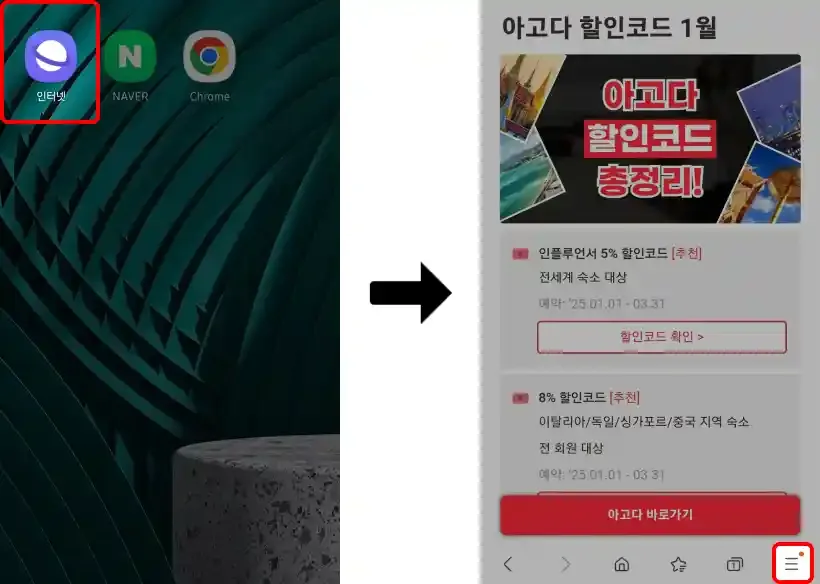
- 삼성인터넷 어플 실행
- ‘홈 화면에 추가’ 할 디스팟(discountspot.co.kr) 접속
- 추가할 페이지 접속 (ex. 아고다 할인코드)
- 우측 하단에 있는 메뉴 아이콘 클릭
② ‘현재 페이지 추가’ 클릭
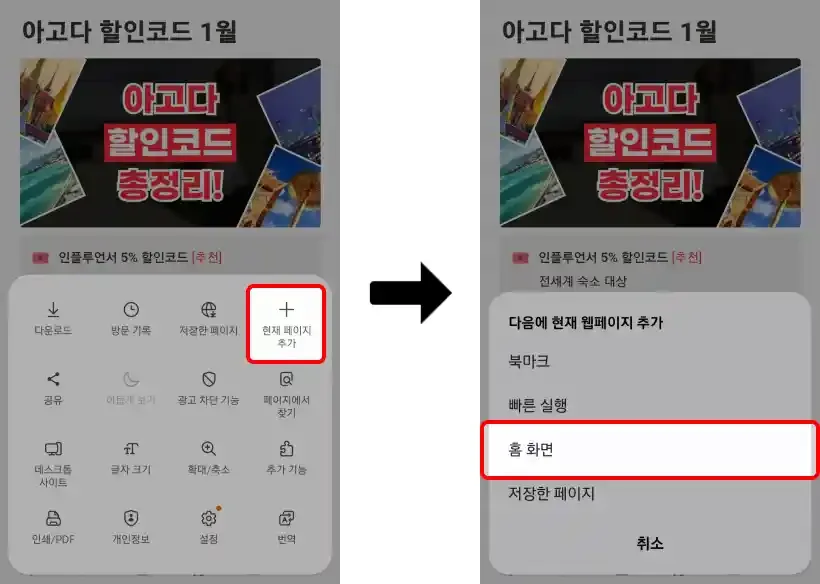
- 메뉴 창에서 ‘현재 페이지 추가’ 버튼 클릭
- 하단 창에서 ‘홈 화면’ 버튼 클릭
③ 바로가기 이름 입력
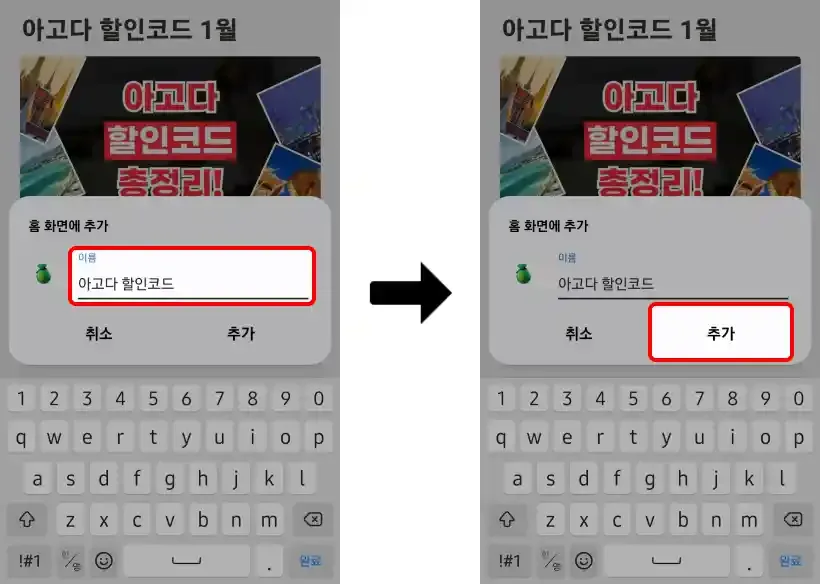
- 이름 입력
- 예시) 아고다 할인코드
- 우측 하단 ‘추가’ 버튼 클릭
④ 홈 화면 추가 완료
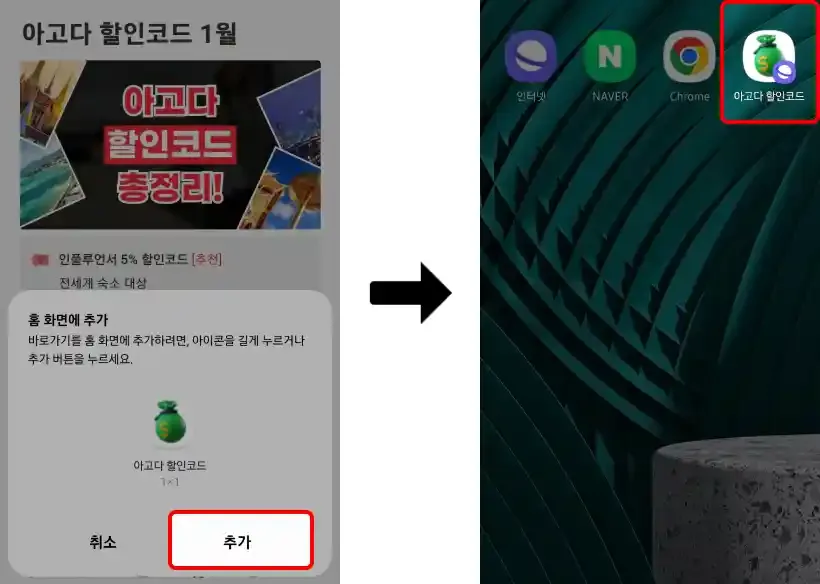
- 우측 하단 ‘추가’ 버튼 클릭
- 홈 화면에 바로가기 아이콘 생성 완료

갤럭시 홈화면 추가 (Naver)
① Naver 실행 → 메뉴 icon 클릭
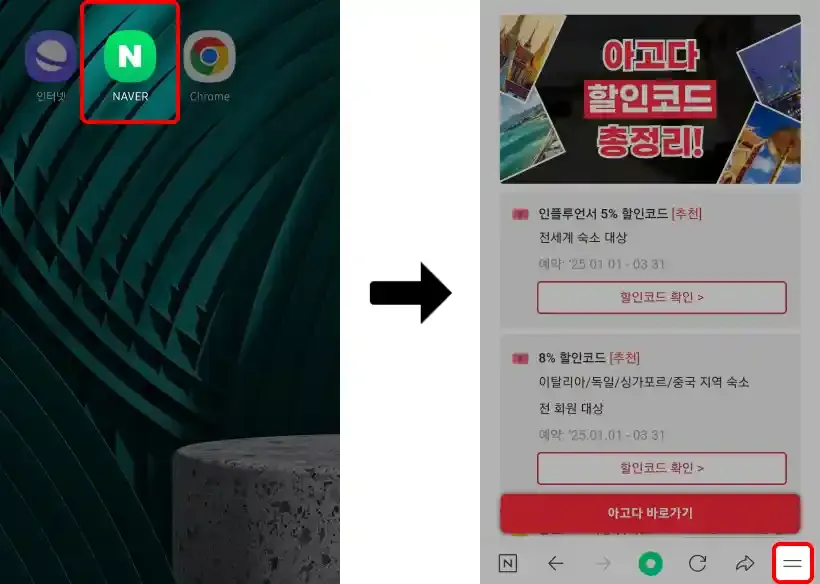
- 네이버 어플을 실행
- ‘홈 화면에 추가’ 할 디스팟(discountspot.co.kr) 접속
- 우측 하단에 있는 메뉴 아이콘 클릭
② ‘홈 화면에 추가’ 클릭
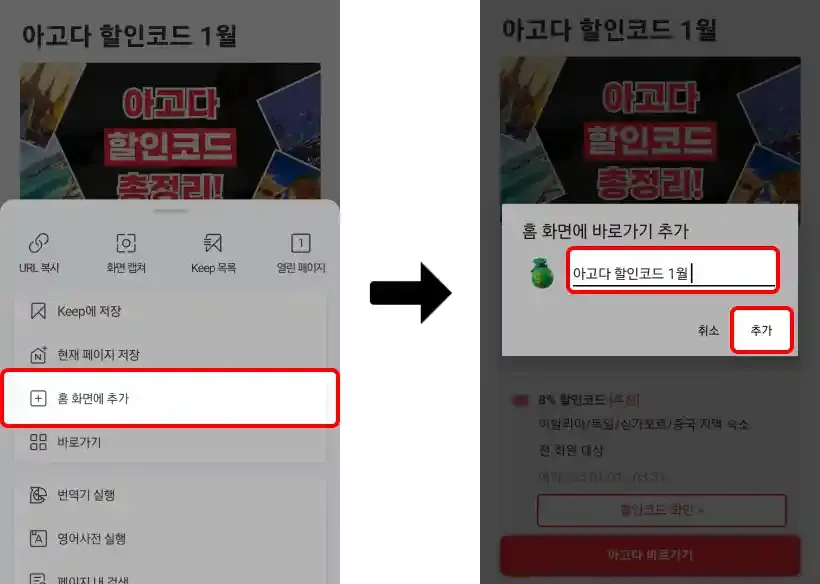
- 메뉴 창 ‘홈 화면에 추가’ 버튼 클릭
- 이름 입력
- 예시) 아고다 할인코드
- 우측 하단 ‘추가’ 버튼 클릭
③ 홈 화면 추가 완료
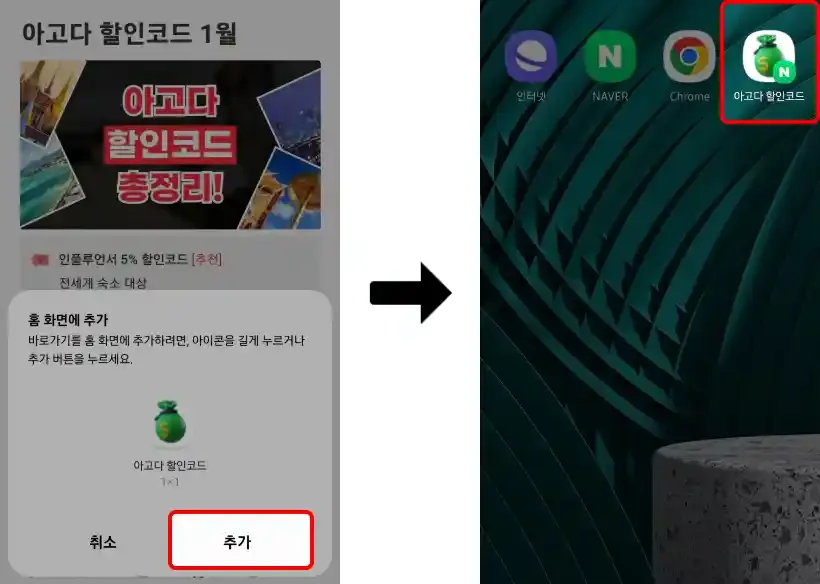
- 우측 하단 ‘추가’ 버튼 클릭
- 홈 화면에 바로가기 아이콘 생성 완료
갤럭시 홈화면 추가 (Chrome)
① Chrome 실행 → 더보기 icon 클릭
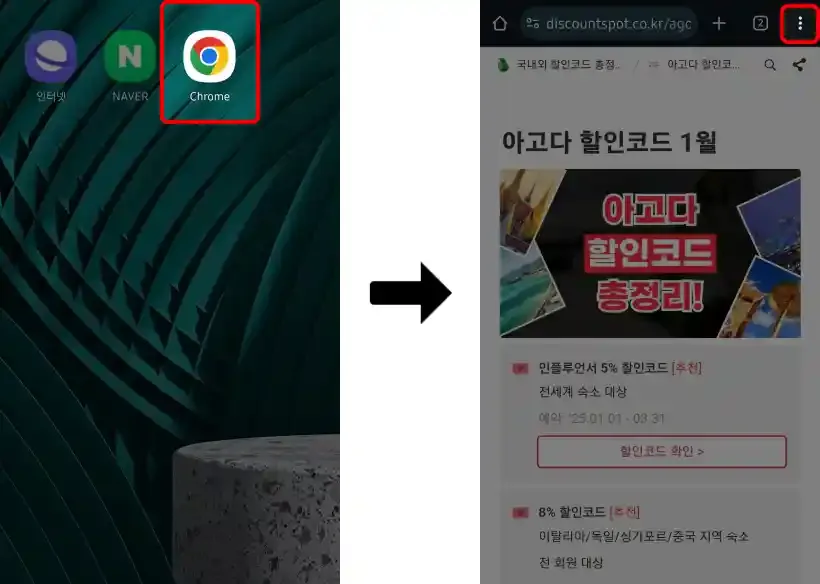
- 크롬 어플을 실행
- ‘홈 화면에 추가’ 할 디스팟(discountspot.co.kr) 접속
- 우측 상단에 있는 더보기 아이콘 클릭
② ‘홈 화면에 추가’ 클릭
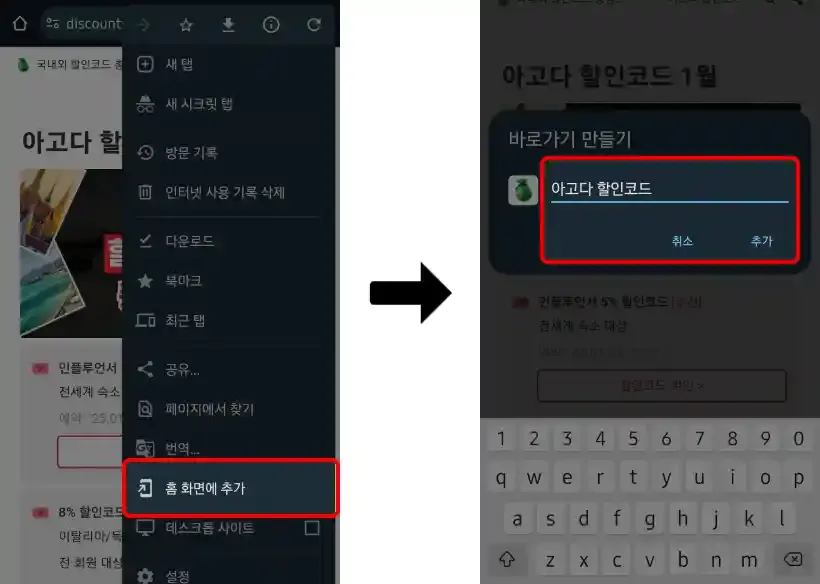
- 메뉴 창 ‘홈 화면에 추가’ 버튼 클릭
- 이름 입력
- 예시) 아고다 할인코드
③ 홈 화면 추가 완료
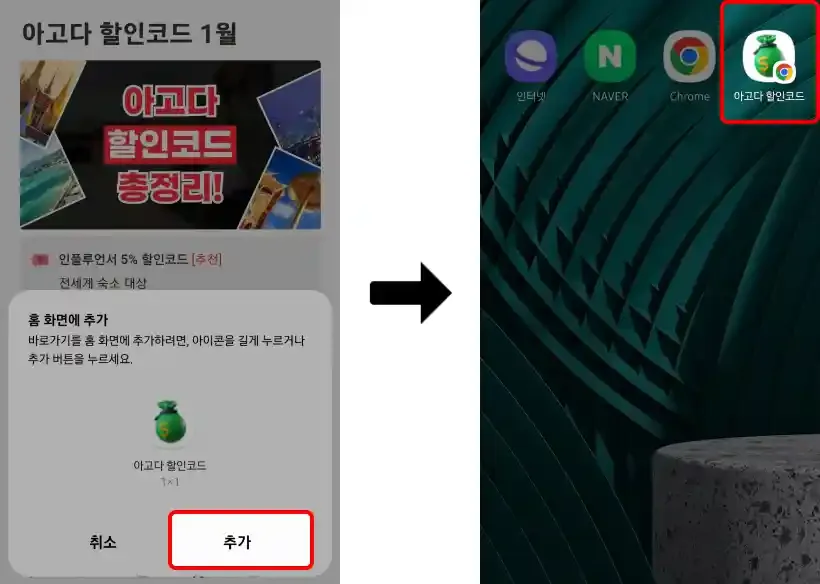
- 이름 입력이 끝나면 ‘추가’ 버튼 클릭
- 홈 화면에 바로가기 아이콘 생성 완료


